Rôles et permissions Mailchimp expliqués (et leurs limites)
 Jean RubensMis à jour en juillet 20269 min de lecture
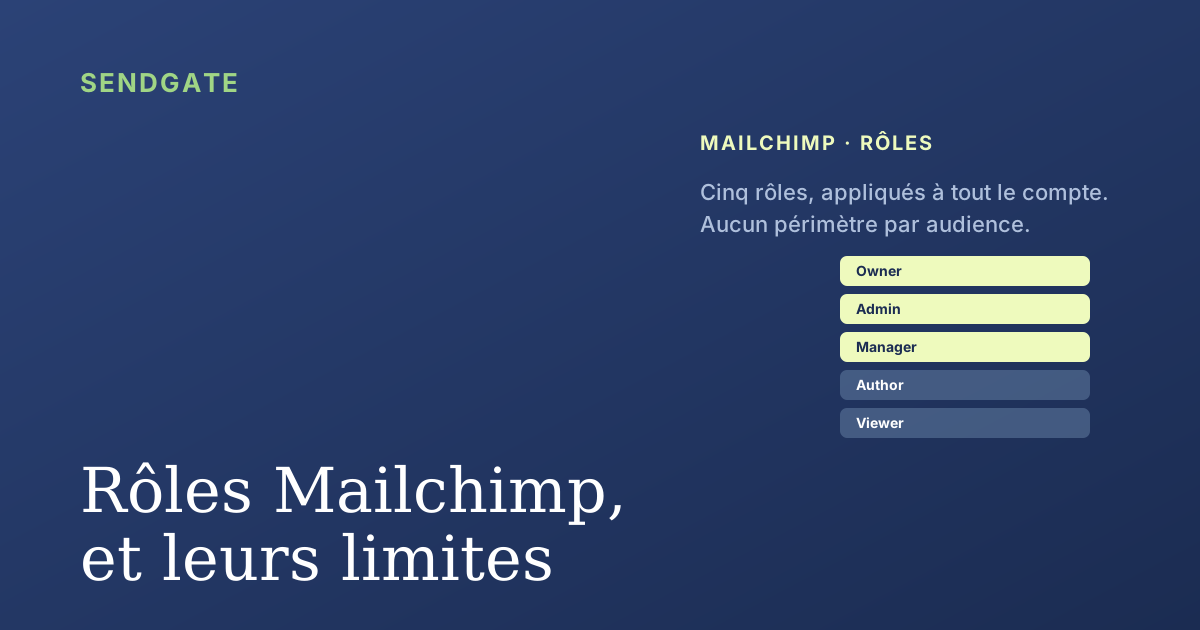
Mailchimp propose cinq rôles utilisateurs : Owner, Admin, Manager, Author et Viewer. Ils suffisent pour répartir les tâches, mais deux limites comptent dès que plusieurs équipes partagent un compte. Les rôles s'appliquent à tout le compte, sans périmètre par audience, et rien ne valide un envoi avant qu'il parte. Cet article détaille ce que chaque rôle autorise, puis comment combler ces manques.
Vous invitez un coéquipier dans Mailchimp, et l'interface vous demande de choisir un niveau d'utilisateur. Cinq options, une seule décision, et des conséquences bien réelles sur qui peut toucher vos contacts et appuyer sur Envoyer.
Ces cinq rôles couvrent l'essentiel des besoins, jusqu'à un certain point. Voyons ce que chaque rôle autorise exactement, puis les deux limites qui pèsent le plus quand une équipe grandit autour d'un même compte.
À retenir
- Mailchimp propose 5 rôles : Owner, Admin, Manager, Author, Viewer, dont la disponibilité dépend de l'offre (Mailchimp, 2026).
- Seuls Owner, Admin et Manager peuvent envoyer. L'Author crée et modifie, mais n'a pas de bouton Envoyer.
- Les rôles sont globaux : aucun ne se limite à certaines audiences ou listes.
- Près de 6 violations de données sur 10 impliquent une erreur humaine (Verizon, 2025), d'où l'intérêt du moindre privilège.
Quels sont les 5 rôles Mailchimp, et que fait chacun ?
Mailchimp propose cinq niveaux d'utilisateur, du plus large au plus restreint : Owner, Admin, Manager, Author et Viewer (Mailchimp, Manage user levels in your account, 2026). Chacun ouvre un ensemble fixe de droits, appliqués à l'ensemble du compte.
L'Owner et l'Admin ont, en pratique, les mêmes droits : gestion des utilisateurs, de la facturation, des audiences et des envois. La différence tient au statut : il n'y a qu'un seul Owner, contact principal du compte, et le transfert de propriété se fait de façon explicite.
Le Manager, disponible sur l'offre Premium, peut créer, envoyer et consulter les rapports, et importer des contacts, mais il ne gère ni les utilisateurs ni la facturation. L'Author crée, modifie et supprime des emails et des modèles, et consulte les rapports, mais il ne peut pas envoyer : c'est un créateur sans bouton Envoyer. Le Viewer, enfin, ne fait que consulter les rapports.
Le vrai point de contrôle de Mailchimp tient donc à une seule ligne du tableau : peut envoyer, ou ne peut pas. Trois rôles envoient, deux ne le font pas. Tout le reste se joue autour de cette frontière, et l'Author est l'outil le plus utile pour laisser quelqu'un préparer une campagne sans risquer un départ prématuré.
Où s'arrêtent les permissions de Mailchimp ?
À deux endroits qui comptent en équipe. Les rôles Mailchimp s'appliquent à tout le compte : aucun réglage ne restreint un utilisateur à certaines audiences. Et rien ne valide un envoi avant qu'il parte. Or près de six violations de données sur dix impliquent une erreur humaine (Verizon, Data Breach Investigations Report, 2025), ce qui plaide pour n'accorder que le strict nécessaire.
Dans les comptes Mailchimp partagés que nous examinons, deux besoins reviennent sans réponse native : réserver une audience à l'équipe qui la gère, et faire valider une campagne sensible avant l'envoi. Les cinq rôles ne couvrent ni l'un ni l'autre.
Passer à Premium débloque le rôle Manager, plus fin, mais la logique reste la même : les rôles couvrent tout le compte. Côté collaboration, Mailchimp offre la co-édition et les commentaires sur une campagne, sans étape d'approbation obligatoire avant l'envoi. La 2FA, elle, peut être imposée à tous les utilisateurs, ce qui reste une bonne pratique à activer. Pour le détail du périmètre par audience, voyez notre article dédié : peut-on limiter un utilisateur Mailchimp à certaines audiences.
Comment aller plus loin que les rôles natifs ?
En appliquant le moindre privilège, puis en ajoutant ce que les rôles ne couvrent pas. Chacun ne devrait avoir que le rôle strictement utile à son travail, et le périmètre comme la validation se règlent par-dessus le compte. Quatre gestes suffisent à reprendre la main.
N'accordez l'envoi qu'au nécessaire
Réservez Owner, Admin et Manager aux personnes qui doivent envoyer. Pour celles qui préparent sans envoyer, le rôle Author est fait pour ça.
Imposez la double authentification
Activez la 2FA obligatoire pour tous les utilisateurs du compte. C'est natif et cela protège chaque accès, quel que soit le rôle.
Ajoutez un périmètre par audience
Définissez qui peut toucher quelle audience, ce que les rôles natifs ne permettent pas. Cela demande une couche de gouvernance posée sur le compte.
Ajoutez une validation avant envoi
Un membre prépare, un responsable approuve avant le départ. C'est le filet qui manque à la co-édition de Mailchimp.
Les deux premiers gestes sont natifs. Les deux suivants demandent une couche par-dessus Mailchimp, détaillée dans notre guide de la gouvernance Mailchimp en équipe. La question se pose à l'identique sur les autres plateformes, où les permissions sont aussi par fonctionnalité, jamais par liste.
Le périmètre par audience et la validation avant envoi, Sendgate les ajoute à Mailchimp.
Sendgate se pose par-dessus votre compte Mailchimp existant, sans migration. Chaque équipe n'accède qu'à ses audiences, les envois passent par une validation avant le départ, et vous gardez les cinq rôles pour le reste. Vous décidez enfin qui touche quelles audiences.
Essayer gratuitement →Gouvernance des envois email · Non affilié aux marques citées
Ce qu'il faut retenir
Les cinq rôles Mailchimp répartissent bien les tâches, autour d'un point de contrôle unique : peut envoyer, ou ne peut pas. Owner, Admin et Manager envoient ; Author et Viewer non. C'est simple, mais volontairement grossier.
Deux limites apparaissent en équipe : les rôles couvrent tout le compte, sans périmètre par audience, et aucun ne valide un envoi avant qu'il parte. Le moindre privilège et la 2FA aident nativement ; le périmètre par audience et la validation demandent une couche de gouvernance par-dessus le compte.
Questions fréquentes
Combien de rôles utilisateurs Mailchimp propose-t-il ?
Quels rôles Mailchimp peuvent envoyer une campagne ?
Peut-on limiter un rôle Mailchimp à certaines audiences ?
Mailchimp a-t-il une validation avant envoi ?
Sources
- Mailchimp, Manage User Levels in Your Account, consulté le 2026-07-05. mailchimp.com
- Mailchimp, Collaborate on Emails, consulté le 2026-07-05. mailchimp.com
- Verizon, 2025 Data Breach Investigations Report, consulté le 2026-07-05. verizon.com
- Mailchimp, Set Account Security Options (2FA), consulté le 2026-07-05. mailchimp.com
Jean Rubens
Cofondateur, Sendgate
Jean est cofondateur de Sendgate. Il écrit sur la gouvernance des envois email en équipe : cloisonnement des accès, périmètre par audience et validation avant envoi à travers les comptes d'envoi partagés.